
আপনি কি চাকরির সিভি, অ্যাসাইনমেন্ট বা জরুরি নথিপত্র কাউকে পাঠাতে চান? তাহলে পিডিএফ (PDF) ফরম্যাটটিই সবচেয়ে নিরাপদ ও প্রফেশনাল মাধ্যম। কিন্তু অনেকেই জানেন না কিভাবে পিডিএফ ফাইল তৈরি করতে হয়।
চিন্তার কিছু নেই! আজকের আমি শেয়ার করছি কিভাবে আমরা মোবাইল, ল্যাপটপ এবং অনলাইন টুল ব্যবহার করে পিডিএফ তৈরির সবচেয়ে সহজ ও পরীক্ষিত পদ্ধতিগুলো ধাপে ধাপে আলোচনা করবো।
কিভাবে পিডিএফ (PDF) ফাইল তৈরি করতে হয়?
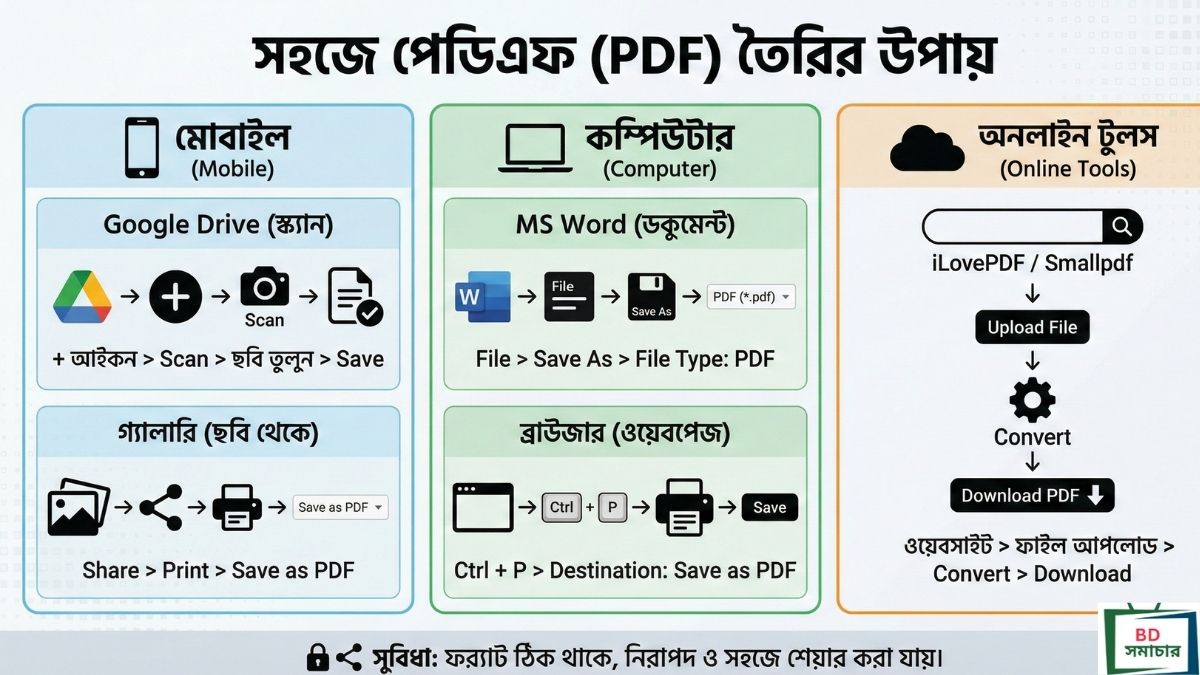
যেকোনো ডকুমেন্ট বা ছবিকে পিডিএফ বানাতে চাইলে ফাইলটি ওপেন করুন। এরপর ‘File’ মেনু থেকে ‘Save As’ বা ‘Print’ অপশনে যান। সেখানে ফরম্যাট হিসেবে ‘PDF’ বা প্রিন্টার হিসেবে ‘Save as PDF’ নির্বাচন করে সেভ (Save) করুন। মোবাইলের ক্ষেত্রে Google Drive অ্যাপ ব্যবহার করে সরাসরি ছবি তুলে স্ক্যান করে পিডিএফ করা সবচেয়ে সহজ।
কেন পিডিএফ (PDF) ফাইল ব্যবহার করবেন?
পিডিএফ (Portable Document Format) বর্তমান ডিজিটাল যুগে অত্যন্ত গুরুত্বপূর্ণ। এর প্রধান সুবিধাগুলো হলো:
- ফরম্যাট ঠিক থাকে: আপনি যে ডিভাইসেই ওপেন করুন না কেন, লেখা বা ছবির ফন্ট এবং সাইজ এলোমেলো হয় না।
- নিরাপত্তা: এতে পাসওয়ার্ড দিয়ে ফাইল লক করে রাখা যায়।
- ফাইলের আকার: বড় ফাইলকে কম্প্রেস করে ছোট সাইজে ইমেইল বা হোয়াটসঅ্যাপে পাঠানো সহজ।
মোবাইলে কিভাবে পিডিএফ ফাইল তৈরি করবেন?
বাংলাদেশের অধিকাংশ মানুষ এখন স্মার্টফোন ব্যবহার করেন। তাই মোবাইল দিয়ে পিডিএফ তৈরির নিয়মটি সবার আগে জানা জরুরি।
Google Drive ব্যবহার করে (সবচেয়ে জনপ্রিয়)
গুগল ড্রাইভ প্রায় সব অ্যান্ড্রয়েড ফোনেই থাকে। এটি দিয়ে খুব সহজে বই বা খাতার ছবি তুলে পিডিএফ করা যায়।
- আপনার ফোনের Google Drive অ্যাপটি ওপেন করুন।
- নিচে ডানদিকে থাকা ‘+’ (Plus) আইকনে ক্লিক করুন।
- ‘Scan’ (ক্যামেরা আইকন) অপশনটি সিলেক্ট করুন।
- যে পেজটি পিডিএফ করতে চান, তার ছবি তুলুন।
- ছবি ঠিক থাকলে ‘Tick’ চিহ্ন দিন। একাধিক পেজ যোগ করতে চাইলে নিচে বাম পাশে ‘+’ আইকনে চাপ দিয়ে পরের পাতার ছবি তুলুন।
- সবশেষে ‘Save’ বাটনে ক্লিক করে ফাইলের একটি নাম দিন এবং সেভ করুন।
ছবি (Gallery) থেকে পিডিএফ তৈরি
আপনার গ্যালারিতে আগে থেকেই ছবি তোলা থাকলে সেটিও পিডিএফ করা যায়:
- গ্যালারি থেকে ছবিগুলো সিলেক্ট করুন।
- Share অপশনে ক্লিক করে Print সিলেক্ট করুন।
- প্রিন্টার অপশন থেকে ‘Save as PDF’ বেছে নিন এবং সেভ করুন।
কম্পিউটার বা ল্যাপটপে পিডিএফ তৈরির নিয়ম
অফিসিয়াল কাজের জন্য আমরা সাধারণত কম্পিউটার ব্যবহার করি। এখানে দুটি প্রধান উপায় রয়েছে।
MS Word থেকে PDF তৈরি
আপনি যদি মাইক্রোসফট ওয়ার্ডে কোনো সিভি বা ডকুমেন্ট লিখে থাকেন:
- ফাইলটি ওপেন করে File মেনুতে যান।
- Save As এ ক্লিক করুন।
- ফাইলটি কোথায় সেভ করবেন (যেমন: Desktop) তা ঠিক করুন।
- Save as type ড্রপডাউন মেনু থেকে PDF (*.pdf) সিলেক্ট করুন।
- Save বাটনে ক্লিক করলেই আপনার ডক ফাইলটি পিডিএফ হয়ে যাবে।
ব্রাউজার থেকে যেকোনো পেজ পিডিএফ করা
ইন্টারনেটের কোনো দরকারি আর্টিকেল সেভ করে রাখতে চাইলে:
- কিবোর্ডে Ctrl + P চাপুন।
- Destination অপশনে Save as PDF সিলেক্ট করে সেভ করুন।
অনলাইন টুল ব্যবহার করে পিডিএফ কনভার্ট
আপনার ফোনে বা পিসিতে যদি কোনো সফটওয়্যার না থাকে, তবে বিভিন্ন ফ্রি ওয়েবসাইট ব্যবহার করতে পারেন। যেমন: iLovePDF, Smallpdf, বা Adobe Online।
ধাপসমূহ:
- যেকোনো একটি ব্রাউজারে গিয়ে “JPG to PDF” বা “Word to PDF” লিখে সার্চ করুন।
- প্রথম রেজাল্টে আসা ওয়েবসাইটে প্রবেশ করুন (যেমন: iLovePDF)।
- Select File বাটনে ক্লিক করে আপনার ফাইলটি আপলোড করুন।
- Convert বাটনে চাপ দিন।
- কনভার্ট হয়ে গেলে Download বাটনে ক্লিক করে ফাইলটি নামিয়ে নিন।
সতর্কতা: অত্যন্ত গোপনীয় তথ্য (যেমন: ব্যাংকের স্টেটমেন্ট, জাতীয় পরিচয়পত্র) কনভার্ট করার জন্য ফ্রি অনলাইন টুল ব্যবহার না করাই ভালো। এক্ষেত্রে অফলাইন সফটওয়্যার বা Google Drive ব্যবহার করুন।
সচরাচর জিজ্ঞাসিত প্রশ্ন
পাঠকদের মনে থাকা কিছু সাধারণ প্রশ্নের উত্তর নিচে দেওয়া হলো, যা আপনাকে আরও পরিষ্কার ধারণা দেবে।
প্রশ্ন ১: ছবি থেকে পিডিএফ ফাইল কিভাবে বানাবো?
উত্তর: মোবাইলে ‘CamScanner’ বা ‘Adobe Scan’ অ্যাপ নামিয়ে খুব সহজেই ছবি তুলে তা পিডিএফ বানানো যায়। এছাড়া ওপরে বর্ণিত Google Drive পদ্ধতিটিও বেশ কার্যকর।
প্রশ্ন ২: একাধিক ফাইল জোড়া দিয়ে একটি পিডিএফ কিভাবে করবো?
উত্তর: একে বলা হয় “Merge PDF”। iLovePDF ওয়েবসাইটে গিয়ে ‘Merge PDF’ অপশনে একাধিক ফাইল আপলোড করে এক ফাইলে পরিণত করতে পারেন।
প্রশ্ন ৩: পিডিএফ ফাইলের সাইজ কমানো যায় কিভাবে?
উত্তর: ফাইল ইমেইল করার সময় সাইজ বেশি হলে অনলাইনে “Compress PDF” টুল ব্যবহার করে কোয়ালিটি ঠিক রেখে সাইজ কমানো সম্ভব।
শেষকথা
আশা করি, কিভাবে পিডিএফ ফাইল তৈরি করতে হয় এই বিষয়টি এখন আপনার কাছে একদম পরিষ্কার। এখন আপনি মোবাইল বা কম্পিউটার, যেকোনো ডিভাইসেই নিমিষে পিডিএফ তৈরি করতে পারবেন। আপনার প্রয়োজন অনুযায়ী ওপরের যেকোনো একটি পদ্ধতি বেছে নিন।
প্রযুক্তি ও কাজ সহজ করার এমন আরও টিপস পেতে আমাদের সাথেই থাকুন।

আমি বর্তমানে জাতীয় বিশ্ববিদ্যালয়ে অনার্স করছি। ট্রিকবিডি, টেকটিউন সহ অনেক সাইটে লেখালেখি করি। টেক নিয়ে আমার ছোট বেলা থেকেই প্যাশন কাজ করে। ধন্যবাদ